Chez Le Goût du Libre, nous accompagnons régulièrement des particuliers, des indépendants et des organisations dans leur transition vers Debian ou Ubuntu.
Dans ce contexte, la mise en place d’un chiffrement complet du disque avec LUKS s’intègre parfaitement dans un plan de protection des renseignements personnels conforme à la Loi 25 au Québec. L’un des aspects les plus importants de cette migration est la mise en place d’un chiffrement complet du disque réellement maîtrisé par l’utilisateur.
C’est une annonce importante, dans un contexte où beaucoup de communications en ligne dépendent de logiciels privateurs comme Skype, qu’on sait restreints, censurés et espionnés sans répercussions pour leurs éditeurs.
Firefox Hello permet grâce à WebRTC, définit comme « un canevas logiciel avec des implémentations précoces dans différents navigateurs web pour permettre une communication en temps réel. la communication audio et vidéo en temps réel à même le navigateur web » sur Wikipédia.
J’explique ici comment installer Firefox bêta sous Debian (j’ai testé sous Debian 7 et sous Debian Testing) pour qu’il co-existe avec IceWeasel et qu’il puisse être utilisé en simultané, afin de faire l’essai de Firefox Hello. Ces instructions devraient aussi fonctionner pour Trisquel et Ubuntu, deux distributions GNU/Linux dérivées de Debian. Si vous utilisez une de ces distributions et que ces instructions manquent une précision ou autre détail, faites-moi signe pour les corriger.
Mise-à-jour: un visiteur m’a confirmé que Firefox Beta 32 bits s’installe et fonctionne bien sous Trisquel 7.
À partir du répertoire où l’application a été téléchargée, décompressez l’archive: magicfab@lap-x230:~/Téléchargements$ tar -xjf -C ~ firefox-34.0b8.tar.bz2
-xjf: x pour extraire les fichiers, j pour le format bzip2, f pour spécifier le nom de l’archive
-C ~: indique que les fichiers à extraire seront dans le dossier personnel (home)
Cette commande fera l’extraction des fichiers vers ~/firefox (répertoire firefox dans votre dossier personnel). Les meilleures pratiques sous GNU/Linux (selon le Linux Standard Base) seraient de mettre cette installation sous /usr/local/ ou sous /opt, mais étant donné la courte durée de vie de mes tests, j’ai préféré la faire dans mon répertoire personnel.
Lancez l’application Menu principal, choisissez Internet > Nouvel élément:
Indiquez les informations pour choisir l’icône et le fichier de démarrage:
L’icône se trouve dans ~/firefox/browser/icons. Le fichier de démarrage se trouve dans ~/firefox mais il faudra ajouter l’option -P pour créer un profil séparé d’utilisateur et -no-remote pour qu’elle puisse être éxécutée en simultané à IceWeasel: /home/magicfab/firefox/firefox -P --no-remote
Une fois l’information complétée, cliquez sur Valider, puis Fermer dans l’application Menu principal.
Lors du premier lancement, Firefox Bêta demandera quel profil utiliser:
Il faudra choisir Créer un profil pour en faire un nouveau, appelé « Firefox Beta », par exemple. Assurez-vous de choisir ce profil et cliquez sur Démarrer Firefox.
Vous pouvez activer ou désactiver ce comportement à tout moment avec cette procédure:
Cliquez sur le bouton menu et sélectionnez Préférences
Sélectionnez le paneau Avancé.
Sélectionnez l’onglet Données collectées.
Cochez ou décochez la case à côté de Activer la télémétrie.
Cliquez sur Fermer pour fermer la fenêtre Préférences
Pour ma part je laisse ces options activées car Firefox Bêta n’est pas mon navigateur par défaut, mais vous pouvez choisir quel comportement est le plus approprié pour vous.
Ajouter Firefox Hello dans votre barre d’outils
Le boutton Firefox Hello n’est pas visible dans la barre d’outils ni dans le menu. Pour l’ajouter à la barre d’outils:
Choisissez Personnalisez dans le menu
Glissez l’icône Firefox Hello vers la barre d’outils
Cliquez sur Quitter la personalisation
Voilà! Vous êtes prêts à inviter quelqu’un à essayer Firefox Hello!
Vous pouvez aussi vous inscrire à Firefox Accounts pour gérer une liste de contacts, en cliquant sur S’inscrire ou se connecter:
N’hésitez pas à me contacter si vous voulez en faire l’essai, le jour (heure de l’est) je suis souvent branché et disponible entre 10h et 15h.
Si vous utilisez la dernière version de Debian (« Wheezy » ou Debian 7 au moment d’écrire ces lignes), vous avez remarqué que la version de navigateur web proposée n’est pas Firefox, et n’est pas la plus récente. Pourquoi? Comment y rémédier?
Attention: les modifications et manipulations ici proposées pourraient rendre votre système moins stable, par leur écart d’une installation standard de Debian
L’équipe Debian Mozilla maintient une ressource web où vous pouvez vous procurer les dernières versions d’Iceweasel qui arriveront éventuellement dans Debian GNU/Linux.
Habituellement les versions abouties atteignent Debian unstable puis continuent leur diffusion vers stable, tandis que les versions beta sont diffusées dans experimental. La plupart des versions alpha se trouvent dans le dépôt mozilla.debian.net.
Le dépôt mozilla.debian.net propose des paquets signés, il faut donc d’abord ajouter et valider le trousseau de clés numériques correspondant.
Ouvrez une fenêtre de terminal administrateur
Installez le paquet pkg-mozilla-archive-keyring: # apt-get install pkg-mozilla-archive-keyring
Ajoutez les clés à votre configuration: # gpg --check-sigs --fingerprint --keyring /etc/apt/trusted.gpg.d/pkg-mozilla-archive-keyring.gpg --keyring /usr/share/keyrings/debian-keyring.gpg pkg-mozilla-maintainers pub 4096R/06C4AE2A 2010-11-20 [expire : 2019-11-13]
Empreinte de la clef = 85F0 6FBC 75E0 67C3 F305 C3C9 85A3 D265 06C4 AE2A
uid Debian Mozilla team APT archive <pkg-mozilla-maintainers@lists.alioth.debian.org>
sig!3 06C4AE2A 2012-11-14 Debian Mozilla team APT archive <pkg-mozilla-maintainers@lists.alioth.debian.org>2 signatures non vérifiées à cause de clefs manquantes
Ajoutez le dépôt mozilla.debian.net à votre configuration: # echo "deb http://mozilla.debian.net/ wheezy-backports iceweasel-release" > /etc/apt/sources.list.d/mozilla-debian.list
Demandez la mise-à-jour des informations sur les dépôts: # apt-get update
Parmi les résultats de cette commande vous devriez voir: Réception de : 3 http://mozilla.debian.net wheezy-backports/iceweasel-release amd64 Packages [19,0 kB]
Installez Iceweasel à partir du dépôt mozilla.debian.net: # apt-get install -t wheezy-backports iceweasel iceweasel-l10n-fr
Dans cet exemple j’ai inclus le paquet correspondant à une version francisée de Debian GNU/Linux. N’oubliez de spécifier aussi les extensions qui vous intéressent! Il est possible de consulter la liste complète des paquets disponibles:
D’autres distributions GNU/Linux dérivées de Debian comme Trisquel ont aussi changé le nom de Firefox. Dans le cas de Trisquel, le navigateur web est appelé ABrowser et a aussi été modifié pour ne proposer que des extensions sous licence libre, contrairement au site d’extensions officielles de Mozilla qui propose aussi des extensions propriétaires.
Pourquoi Iceweasel 17 dans Debian 7?
Dans Debian 7 la version d’Iceweasel proposée est la version équivalente à la dernière version de Firefox Extended Support Release (ESR):
Mozilla offre une version à soutien prolongé (Extended Support Release, ESR en anglais) basée sur une version officielle de Firefox pour ordinateurs de bureau pour une utilisation par des organisations comme les écoles, les universités, les entreprises et d’autres qui ont besoin d’un support prolongé pour les déploiements de masse.
Selon le cycle de vie proposé par Mozilla, les versions dites ESR sont maintenues pour environ un an, et la version 24.0 ESR devrait voir le jour d’ici la fin septembre 2013:
Les versions ESR ont des mises à jour ponctuelles contenant les mises à jour de sécurité qui coïncident avec les versions régulières de Firefox. Les versions ESR auront également deux cycles (12 semaines) de chevauchement entre le moment d’une nouvelle version et la fin de vie de la version précédente pour faciliter les essais et la certification avant le déploiement d’une nouvelle version.
C’est donc par souci de stabilité et de sécurité qu’Iceweasel 17 ESR se retrouve dans Debian 7.
Pourquoi passer à une version plus récente d’Iceweasel?
Il y a différentes raisons pour lesquelles on voudrait utiliser une version plus récente de Firefox, incluant toutes les fonctionnalités offertes par celle-ci.
Il y a eu une violation de la sécurité sur les forums Ubuntu. L’équipe de services informatiques de Canonical travaille fort en ce moment pour rétablir un fonctionnement normal. Cette page sera mise à jour régulièrement des rapports d’étape.
Ce que nous savons:
Malheureusement, les attaquants ont obtenu l’identifiant de chaque utilisateur local, mot de passe et adresse email à partir de la base de données des forums Ubuntu.
Les mots de passe ne sont pas stockés en texte clair. Toutefois, si vous utilisiez le même mot de passe que sur Ubuntu Forums sur d’autres services (tels que le courriel), vous êtes fortement encouragé à changer le mot de passe sur l’autre service au plus vite.
Ubuntu One, Launchpad et d’autres services Ubuntu / Canonical ne sont pas affectées.
Rapport d’activité
20/07/2013 2011UTC: Rapports de dégradation
20/07/2013 2015UTC: Site mis hors-ligne, cette page d’accueil mise en place alors que l’enquête se poursuit.
Quelques pistes pour minimiser les risques à l’avenir:
Back in 2009 Logitech introduced the Unifying Receiver, a great way to connect multiple wireless mice and keyboards to one single RF receiver on your PC.
The Unifying receiver is uniquely paired to your mice and keyboard. When you buy your devices, they are already paired to the accompanying receiver. They work out of the box on any GNU/Linux system.
However, if you loose the original receiver, and get another one for free from Logitech under warranty, or if you want to pair / unpair new or existing devices, you will need to pair them again. This used to be only possible using Windows. Not anymore. 🙂
Solaar is a GNU/Linux device manager for Logitech’s Unifying Receiver peripherals. It is able to pair/unpair devices to the receiver, and for most devices read battery status.
It comes in two flavors, command-line and GUI. Both are able to list the devices paired to a Unifying Receiver, show detailed info for each device, and also pair/unpair supported devices with the receiver.
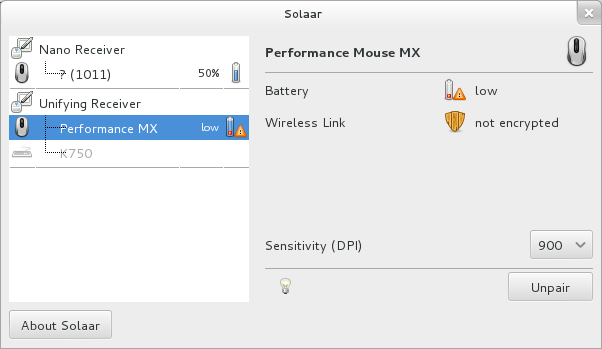
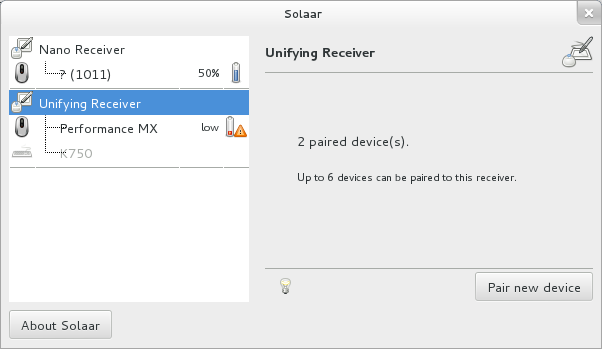
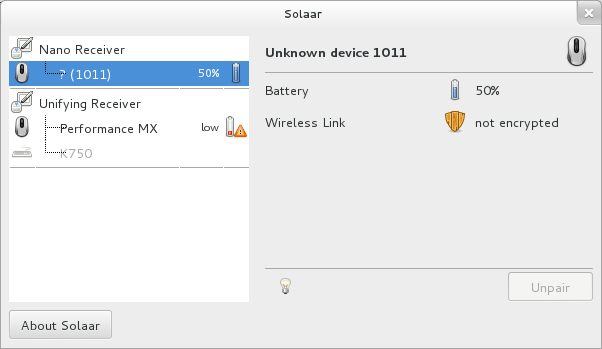
I tested this in Debian 7 for which there are packages and a repository, and there is also a PPA available for Ubuntu, which also works in Trisquel 6. Here are some screenshots:
Wow, it’s been quite some time I hadn’t seen such attention to detail in an application apparently destined to such a « simple » task.
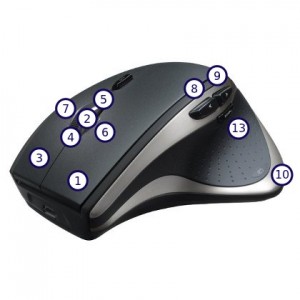
Buttons mapping
Solaar doesn’t take care of the buttons mapping (yet?), but I thought I’d throw this extra here. Some time ago I went through the trouble of identifying all the buttons on my mouse and documenting (from Logitech’s accompanying manual) the various expected functions as present in Windows.
This is useful for applications where you can specify which button is assigned to an action. Enjoy!